
用常用任务备课
教学设计、说课稿、试讲逐字稿、课后反思、作业设计、评价量规、教材解读、画插图、互动演示、职称答辩 10 个常用任务怎么用,每个任务会写成什么样。
常用任务是老师备课最常做的 10 件事。点一下任务,输入框里就填好了开头,数小新还会按这类文稿的写法要求来写,比自己从头描述省事得多。
怎么用
- 先用“选择课时”选好一课(见先选一课再提问)。
- 点输入框下面的任务按钮,例如“教学设计”。输入框里出现绿色的任务标签,并填好开头句,开头句里的《》已经填上了课名。
- 需要的话在后面补几句要求,例如时长、班级情况、学校的模板。
- 按 Enter 发送。
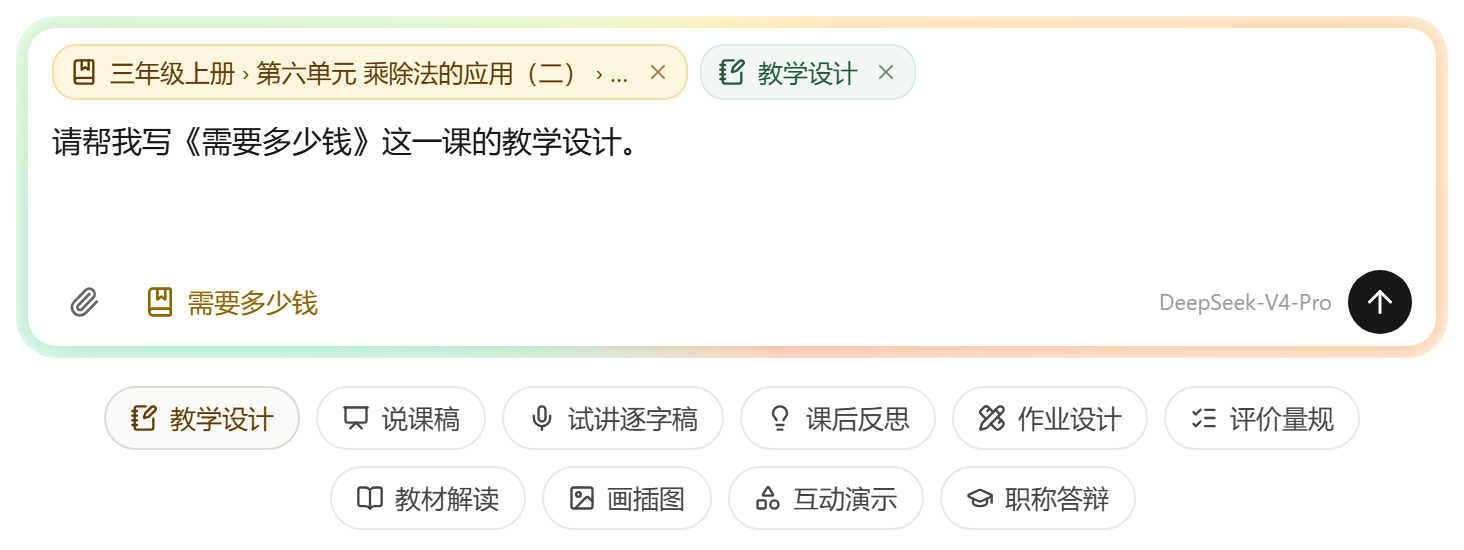 选了《需要多少钱》再点“教学设计”,开头句已经填好
- 没选课时,开头句里的《》是空的,光标停在中间,直接输入课名就行。
- 输入框里已经写了字,点任务不会覆盖你写的内容,只加上任务标签。
- 再点一次同一个任务,或者点任务标签上的 ×,就取消这个任务。
- 在首页,鼠标停在任务按钮上会显示一句说明;在对话页,任务是输入框下面的一排小按钮,手机上可以左右滑动。
10 个任务
| 任务 | 适合做什么 | 填好的开头句 |
|---|---|---|
| 教学设计 | 按教材的情境和问题串写一课的教学设计 | 请帮我写《》这一课的教学设计。 |
| 说课稿 | 说教材、说学情、说目标、说过程 | 请帮我写《》的说课稿,时长约 10 分钟。 |
| 试讲逐字稿 | 无生试讲、公开课的逐字稿 | 请帮我写《》的试讲逐字稿,无生上课,10 分钟。 |
| 课后反思 | 成功之处、不足和改进 | 我上完了《》这一课,请帮我写一份课后反思。课堂上的情况是: |
| 作业设计 | 分层作业、实践作业 | 请为《》设计一份分层作业。 |
| 评价量规 | 表现性任务的评价量规 | 请为《》设计一个表现性评价任务和评价量规。 |
| 教材解读 | 单元或一课的编写意图和前后联系 | 请帮我解读《》这一单元的教材。 |
| 画插图 | 课件、学习单用的插图和情境图 | 请画一张图: |
| 互动演示 | 几何作图、动画、立体图形和课堂小游戏 | 请为《》做一个互动演示: |
| 职称答辩 | 答辩问题和回答思路 | 我要参加职称答辩,讲的是《》这一课,请帮我准备评委可能问的问题和回答。 |
点表格里的任务名,可以看这个任务会写哪些内容、怎么写、有哪些示例问法。
把要求说具体
开头句只是起点,后面补上的要求越具体,写出来越合用:
- 教学设计:课时数、学生基础、想突出的环节,或者“按我们学校的模板”(把模板的栏目写上,或者直接上传模板文件)。
- 说课稿、试讲逐字稿:时长。数小新会按时长控制字数,写成能直接说出口的口语稿。
- 课后反思:在开头句后面写上课堂上实际发生的事,例如哪个环节超时了、学生在哪里卡住了,反思才不会空泛。
- 作业设计:要几层、多少题、要不要实践作业,作业会按“双减”的要求控制量。
- 画插图、互动演示:把画面里要有什么、学生怎么操作写清楚,详见画插图和做互动演示。
写好以后
- 不满意就在同一个对话里接着说要改哪里,例如“第二个环节再细一点”。
- 满意了点回答下面的“导出 Word”,用了任务时,Word 文档的标题就是任务名,见导出 Word。
说明
画插图和互动演示比文字回答慢:画一张图大约一分钟,做一个互动演示要三到五分钟。