
快速上手:从登录到第一个问题
登录数小新,认识首页、侧栏和输入框,选一课问出第一个问题;以前的对话在哪里找,手机上怎么用,怎么退出登录。
数小新是新世纪小学数学(北师大版)老师的 AI 备课助手。它回答之前会先在资料库里查这套教材的教参原文,读过再写,并在回答下面列出读过的资料。电脑和手机的浏览器都能用,不用安装软件。
登录
- 打开 ai.xsj21.com,点右上角的“登录”,页面上会弹出登录框。
- 用手机验证码登录:填手机号,收到验证码后填进去。还没有账号的老师也这样登录,第一次会自动注册,按提示补全信息就行。
- 已经有新世纪统一账号的老师,也可以用账号密码登录;电脑上还可以点登录框右上角的“扫码登录”,用微信扫码。
- 登录成功后会自动进入数小新的工作台(console.xsj21.com)。
提示
登录一次能保持 30 天。以后直接打开 console.xsj21.com 就能用,可以把它加进浏览器收藏夹。
认识界面
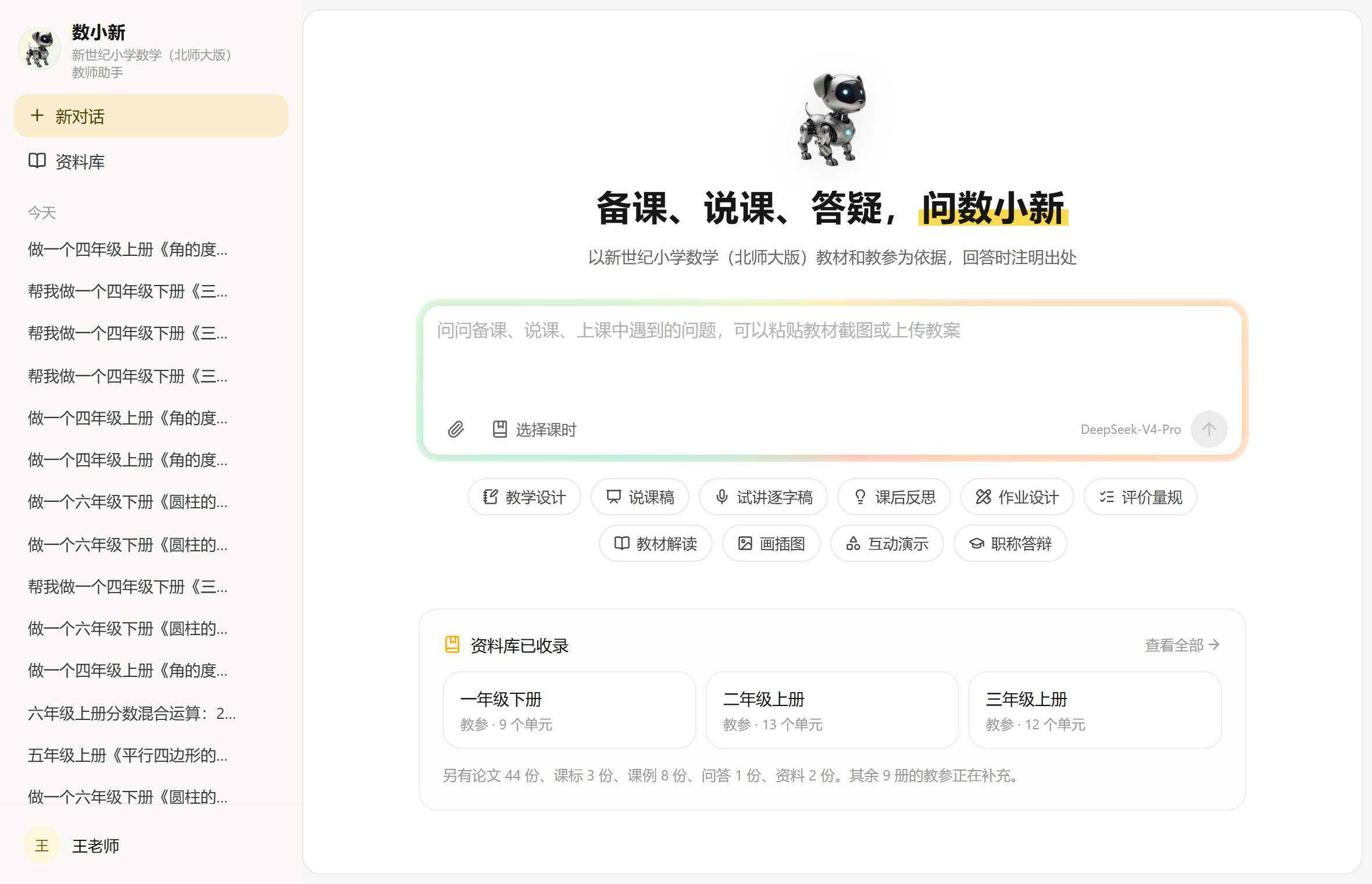 数小新的首页:左边是侧栏,中间是输入框和常用任务
- 侧栏(左边):最上面是“新对话”和“资料库”,下面是以前的对话,左下角的头像是账户菜单(积分、用量、个性化、帮助与反馈、退出登录都在这里)。
- 输入框(中间):在这里打字提问。左下角的回形针用来发图片和文件,旁边的“选择课时”用来选定一课。
- 常用任务(输入框下面):教学设计、说课稿、试讲逐字稿等 10 个现成的任务,点一下就填好开头,详见用常用任务备课。
- 资料库已收录(最下面):资料库里已经有哪些册的教参,点“查看全部”打开资料库。
问出第一个问题
-
点输入框下面的“选择课时”,选一课,例如三年级上册《需要多少钱》。怎么选见先选一课再提问。
-
在输入框里写下要问的事,例如:
这一课的学习目标是什么?学生容易在哪里出错? -
按 Enter 发送(Shift + Enter 是换行),或者点右下角的圆形箭头。
-
数小新会先判断问题类型,再查资料、写回答。简单的问题几秒钟就有答案;需要“深度思考”的问题一般要 1~3 分钟。
-
回答写完后,下面会列出“依据”:它读过的资料。点一下就能看原文,详见看懂回答,核对出处。
没写完想停下来,点右下角的方形“停止回答”键,已经写出的内容会留着。
说明
回答还在写的时候关掉页面也没关系,回答不会中断。再打开这个对话,写完的内容会自动显示出来。
接着追问
同一个对话里接着说就行,数小新记得前面说过什么,例如“导入换成生活情境”“第二个环节再细一点”“改成 40 分钟的课”。换一个不相关的话题时,点侧栏的“新对话”重新开始,回答会更准。
找回以前的对话
所有对话都在侧栏里,按“今天”“最近 7 天”“更早”分组,标题取自你的第一个问题。
- 鼠标移到一个对话上,点右边的“⋯”,可以重命名(最多 60 个字)或删除。
- 删除后对话的全部内容都没有了,不能恢复。
在手机上用
在手机浏览器里打开 console.xsj21.com,登录方法和电脑一样。
- 侧栏是收起来的,点左上角的菜单图标打开。
- 点回形针可以直接拍学生作业的照片发给数小新。
- 点“依据”里的资料,原文从右边滑出来盖在对话上,看完关掉就行。
退出登录
点左下角的头像,选最下面的“退出登录”,会回到 ai.xsj21.com 官网。在公用电脑上用完记得退出。