
做互动演示
让数小新做能在课堂上操作的互动演示:几何作图、动画、立体图形和小游戏;怎么描述要求,做的时候要等多久,全屏、新窗口打开、下载、复制链接怎么用,运行出错时怎么修复。
互动演示是可以在课堂上拖一拖、点一点的小网页:量角器读角度、三角形内角和撕拼、圆柱展开、拨钟小游戏……数小新会按你的要求现做一个,直接投到教室大屏上用。
能做哪几种
| 类型 | 适合 | 例子 |
|---|---|---|
| 几何与坐标 | 能拖动的点、线、图形,坐标和测量 | 角的度量、平行四边形面积、确定位置 |
| 动画与游戏 | 过程动画、课堂小游戏 | 20 以内进位加法的凑十动画、拨钟游戏 |
| 立体图形 | 可以转动、展开的立体图形 | 正方体展开图、圆柱的体积 |
怎么描述要求
点常用任务里的“互动演示”,输入框里会填好“请为《》做一个互动演示:”。先选好课的话,课名已经填上了。在后面写清楚:
- 画面里有什么
- 学生或老师怎么操作(拖哪里、点什么)
- 操作后画面怎么变、显示什么数
请为《角的度量》做一个互动演示:画板中间是一个量角器,
拖动角的一条边可以改变角的大小,旁边实时显示度数;
再加一个“读数练习”,随机出一个角让学生读。
做的时候要等多久
做一个演示要三到五分钟,这期间会显示“正在做互动演示,大约需要三到五分钟”,下面的进度会显示“正在构思”或“已写 N 字的代码”。可以先去做别的事,关掉页面也不影响,做好后再打开这个对话就能看到。
做好以后
演示直接嵌在回答里,可以马上试。下面有四个按钮:
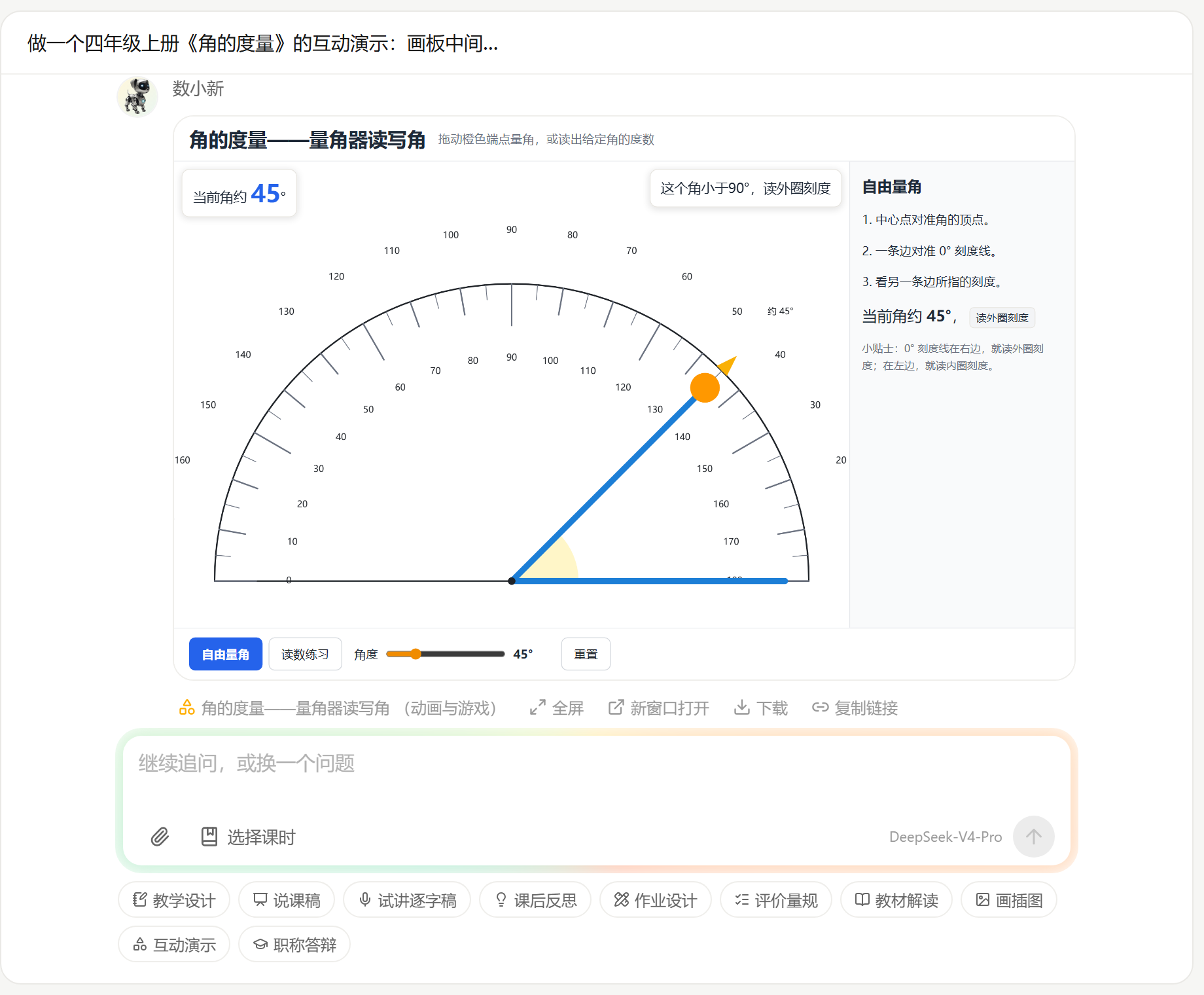 做好的互动演示,下面是全屏、新窗口打开、下载、复制链接
- 全屏:铺满屏幕,适合上课投屏。
- 新窗口打开:在新的浏览器窗口打开这个演示。这个网址不用登录就能打开,可以发到教室的电脑上用。
- 下载:存成一个 .html 文件,双击就能用浏览器打开(需要联网)。
- 复制链接:复制演示的网址,发给同事或贴进课件。
注意
拿到链接的人都能打开这个演示,演示里不要放学生姓名等个人信息。
运行出错时
演示运行出错时,上方会出现红色的提示“这个演示运行出错了”,右边有“修复”按钮。点一下,数小新会看着出错信息改代码,同样要三到五分钟,修好后自动刷新。
- 一个演示最多修 3 次,还不行就换个说法让它重新做一个。
- 能用但不满意(例如按钮太小、颜色不清楚),直接在对话里说要改哪里,它会改出新的一版。
要注意的地方
- 演示的页面要从网上加载,教室电脑要能上网。
- 导出 Word 时演示会写成一行网址,用浏览器打开就行。
- 演示比文字回答用的积分多,每条回答下面会标出用了多少,见积分、签到和邀请。