看懂回答,核对出处
回答时顶部的进度是什么意思,“查阅资料库”里记了哪些步骤,回答下面的“依据”怎么点开看原文;复制、停止回答,以及几种出错提示该怎么办。
数小新回答前会像老师翻书一样,先查目录、搜原文、读全文,读过才下笔。回答里的每一步都看得见,引用的内容可以一键对照原文。
回答时的进度
发出问题后,回答上方会先显示“正在判断问题类型”,然后变成下面三种之一:
| 类型 | 什么时候用 | 大概多久 |
|---|---|---|
| 快速回答 | 简单、直接的问题 | 几秒到十几秒 |
| 深度思考 | 写教学设计、分析教材这类要先查资料、想清楚再写的问题 | 一般 1~3 分钟 |
| 看图回答 | 问题里带了图片 | 视问题而定 |
右边会显示“已用时 N 秒”。深度思考时,下面会滚动显示它正在想的最后几句,写正文时显示“正在整理答案…”。
查阅资料库
查资料的时候,回答上方会显示它正在做哪一步,例如“搜索 需要多少钱”“阅读 三年级上册 › … › 需要多少钱”。查完后收成一行,例如“查阅资料库:搜索 1 次,阅读 2 份资料”,点开能看到每一步和结果(找到几份资料、全文多少行)。
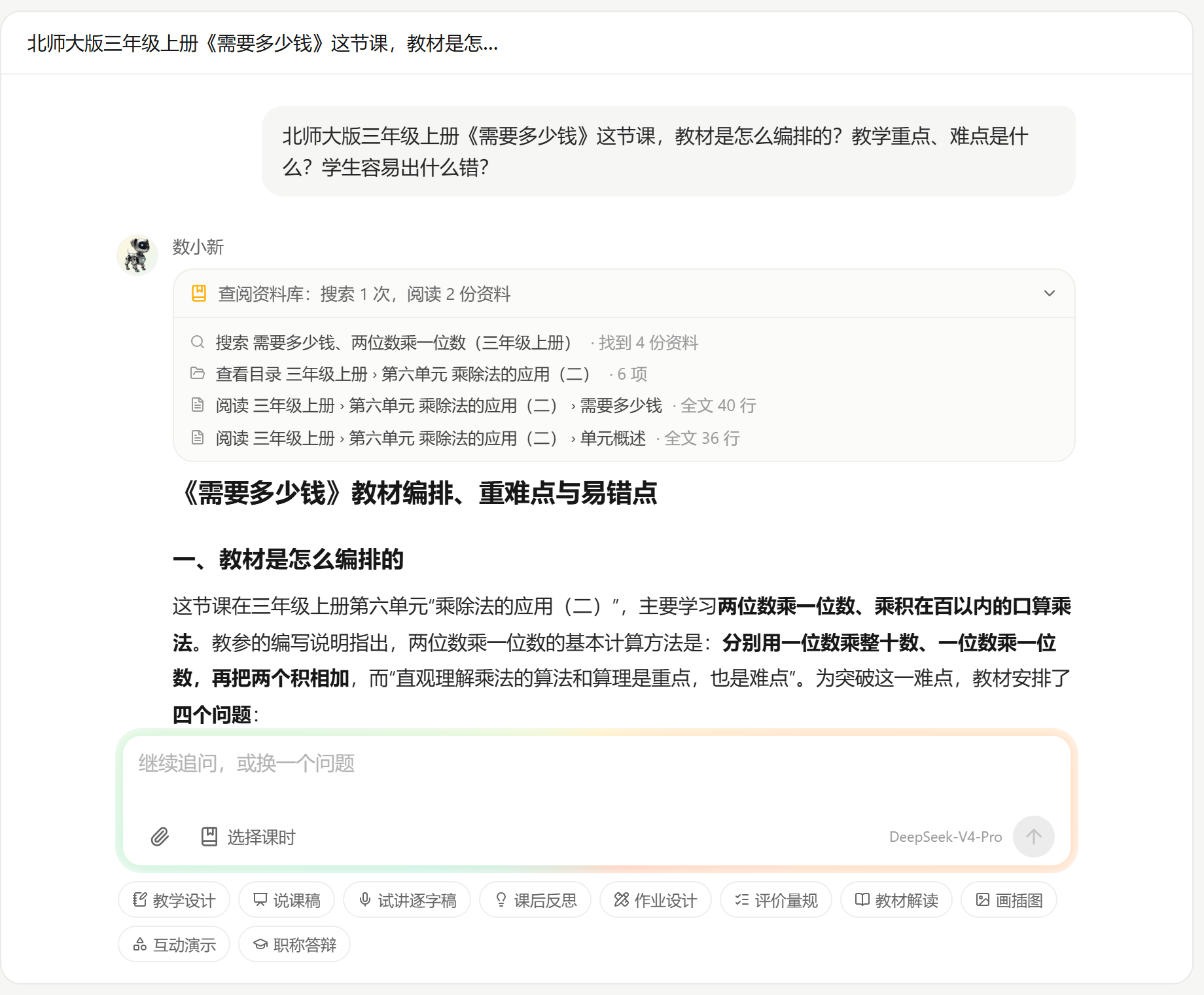 点开“查阅资料库”,能看到搜了什么、读了哪几份资料
点“阅读”那一步,右边会打开它读的那份资料。
依据:读过的资料
回答写完后,下面会有一行“依据”,后面是一排黄色的小标签:选定的那一课,加上这次读过的资料。
 回答下面的“依据”和“复制”“导出 Word”
点任意一个标签,右边会打开“资料原文”,可以对照回答里引用的内容。面板右上角的“在资料库打开”会跳到资料库里的这份资料,× 关掉面板。
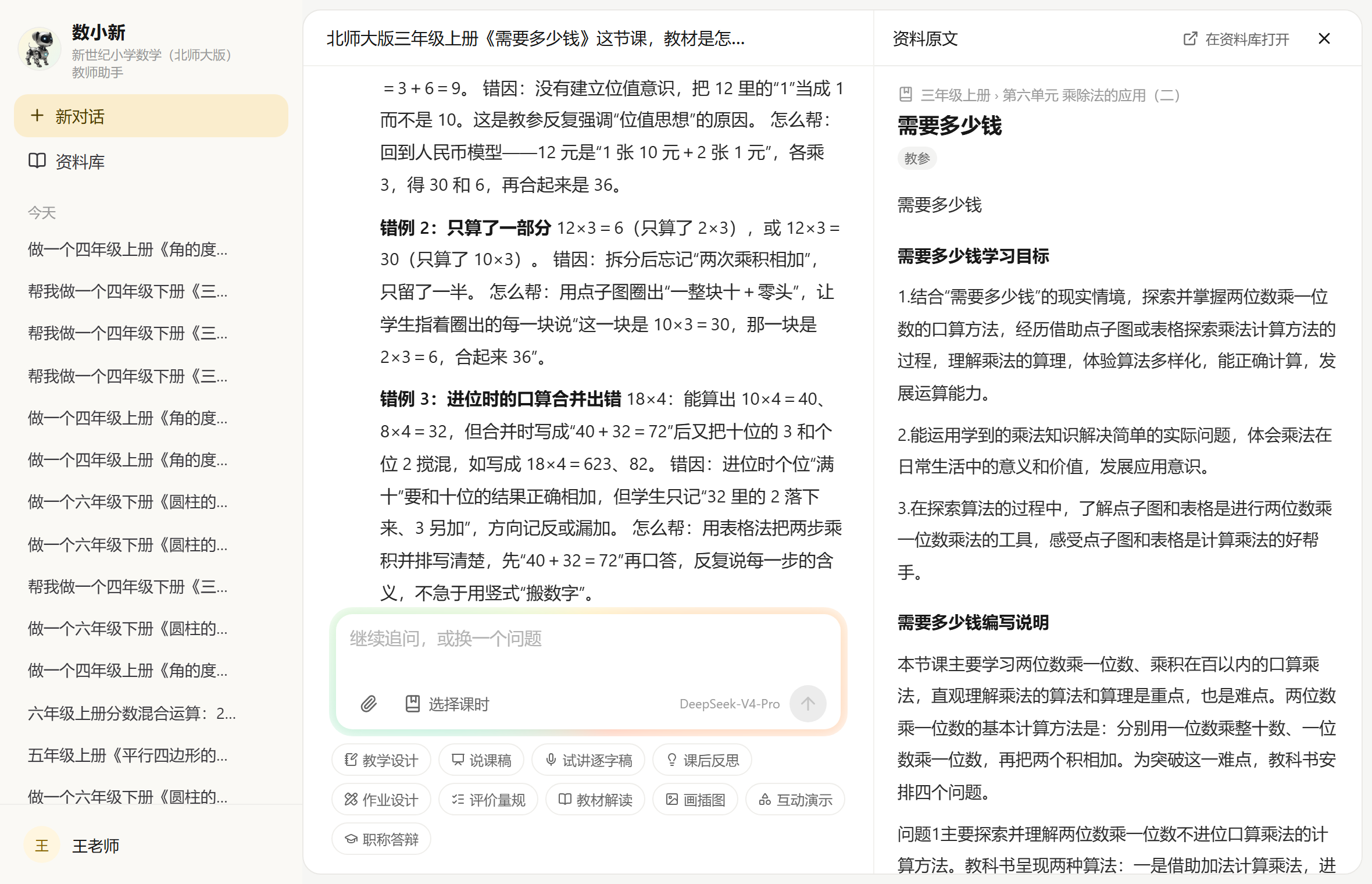 点开依据,右边显示资料原文
用于公开课、论文、答辩这些正式场合之前,建议点开依据对照一下原文。资料库里没有的内容,数小新会标明“未核对原文”。
公式和表格
分数、算式这类内容会用数学公式的样式显示,表格在手机上可以左右滑动。点“复制”时,公式会转成普通文字(例如 3/4、×、÷),粘贴到 Word、微信里也不会乱。
结构图和思维导图
问单元结构、知识脉络、学习路径、教学流程,或者直接说“画成思维导图”“用流程图表示”时,回答里会画出结构图。回答还在写的时候显示“正在画图……”,写完就变成图。图下面有两个按钮:
- 查看大图:按原来的大小打开,内容多的思维导图在回答里会缩小,在这里看得清楚。
- 下载图片:存成一张图片,可以直接放进课件。
在手机上,比屏幕宽的图可以左右滑动。
回答下面的按钮
停止和等待
- 回答到一半想停下,点输入框右下角的方形“停止回答”键,已经写出的内容会留着,末尾标“(已停止)”。
- 回答没写完时不能再发新问题,会提示“上一个回答还没写完,请稍等”。
- 回答写的时候关掉页面也没关系,回答不会中断;再打开这个对话会看到“正在回答,写完后会自动显示在这里”。
出错了怎么办
| 提示 | 怎么办 |
|---|---|
| 模型这次没有给出回答,请再问一次 | 把问题再发一次 |
| 服务器更新时这条回答被打断了,请再问一次 | 把问题再发一次 |
| 这个问题触发了模型的内容安全策略,请换一种说法再试 | 换个说法,去掉可能被误判的字眼 |
| (回答太长,到这里被截断了,可以让我接着写) | 回复“接着写” |
| 每天最多提问 200 次,请明天再来 | 第二天 0 点重新计算 |
| 积分用完了 | 点后面的“去领积分”,签到或邀请同事,见积分、签到和邀请 |